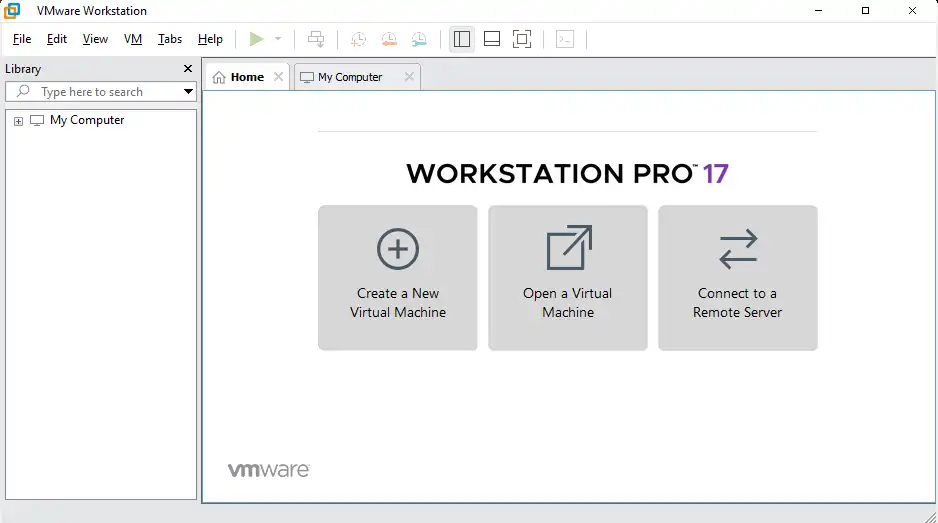
VMware Workstation Pro adalah salah satu perangkat lunak virtualisasi terkemuka yang dikembangkan oleh VMware Inc. untuk sistem operasi Windows dan Linux. Aplikasi ini memungkinkan pengguna untuk menjalankan beberapa sistem operasi (OS) secara bersamaan pada satu komputer fisik dalam bentuk mesin virtual (virtual machine / VM).
Fungsi Utama VMware Workstation Pro
- Virtualisasi Sistem Operasi (Menjalankan berbagai OS seperti Windows, Linux, BSD, bahkan macOS (secara tidak resmi) sebagai tamu (guest OS) di atas host OS)
- Testing dan Pengembangan (Sangat cocok bagi developer dan administrator sistem untuk menguji software, patch, atau konfigurasi jaringan tanpa mengganggu sistem utama)
- Simulasi Jaringan Virtual (Mendukung pembuatan dan pengelolaan jaringan virtual antar VM)
- Snapshot dan Cloning (Snapshot: Menyimpan kondisi VM untuk bisa dikembalikan kapan pun.
Cloning: Membuat salinan identik dari VM)
Daftar isi
Fitur Utama VMware Workstation Pro
| Fitur | Penjelasan |
|---|---|
| Multiple VM | Menjalankan banyak VM secara bersamaan. |
| Cross-Platform Compatibility | Dapat menjalankan OS 32-bit dan 64-bit. |
| Snapshot | Membekukan kondisi VM untuk rollback. |
| Cloning | Duplikasi VM untuk efisiensi deployment. |
| Bridged, NAT, Host-only Networking | Fleksibilitas dalam koneksi jaringan VM. |
| Support untuk GPU 3D (DirectX/OpenGL) | Menjalankan aplikasi grafis dengan akselerasi hardware. |
| Integrasi dengan vSphere / ESXi | Bisa terhubung dan mengelola VM dari infrastruktur enterprise. |
| Shared Folders dan Drag-and-Drop | Transfer file antara host dan guest dengan mudah. |
| Enkripsi dan Proteksi Password | Menjaga keamanan VM. |
Spesifikasi Minimum untuk Menggunakan VMware Workstation Pro
| Komponen | Minimum |
|---|---|
| CPU | Intel/AMD 64-bit dengan dukungan VT-x/AMD-V |
| RAM | Minimum 4 GB (disarankan 8 GB atau lebih) |
| Storage | 1,2 GB untuk software, ditambah ruang untuk VM |
| OS Host | Windows 10/11, Linux (Ubuntu, CentOS, Fedora, dll) |
Download VMware Workstation Pro 17
VMware Workstation Pro 17 menjadi gratis untuk penggunaan pribadi dan komersial. Perubahan ini diumumkan setelah Broadcom mengakuisisi divisi End-User Computing VMware. Pada bulan November 2024, Broadcom bahkan mengumumkan bahwa VMware Fusion dan Workstation kini gratis untuk semua pengguna, termasuk untuk penggunaan komersial. Jadi Anda dapat menggunakan VMware Workstation Pro 17 secara gratis untuk keperluan pribadi maupun komersial. Anda hanya perlu mendaftar akun di situs dukungan Broadcom untuk mengunduh dan menggunakannya.
Untuk mulai mendownload silahkan buka Situs Resmi VMware
https://www.vmware.com/products/desktop-hypervisor/workstation-and-fusion
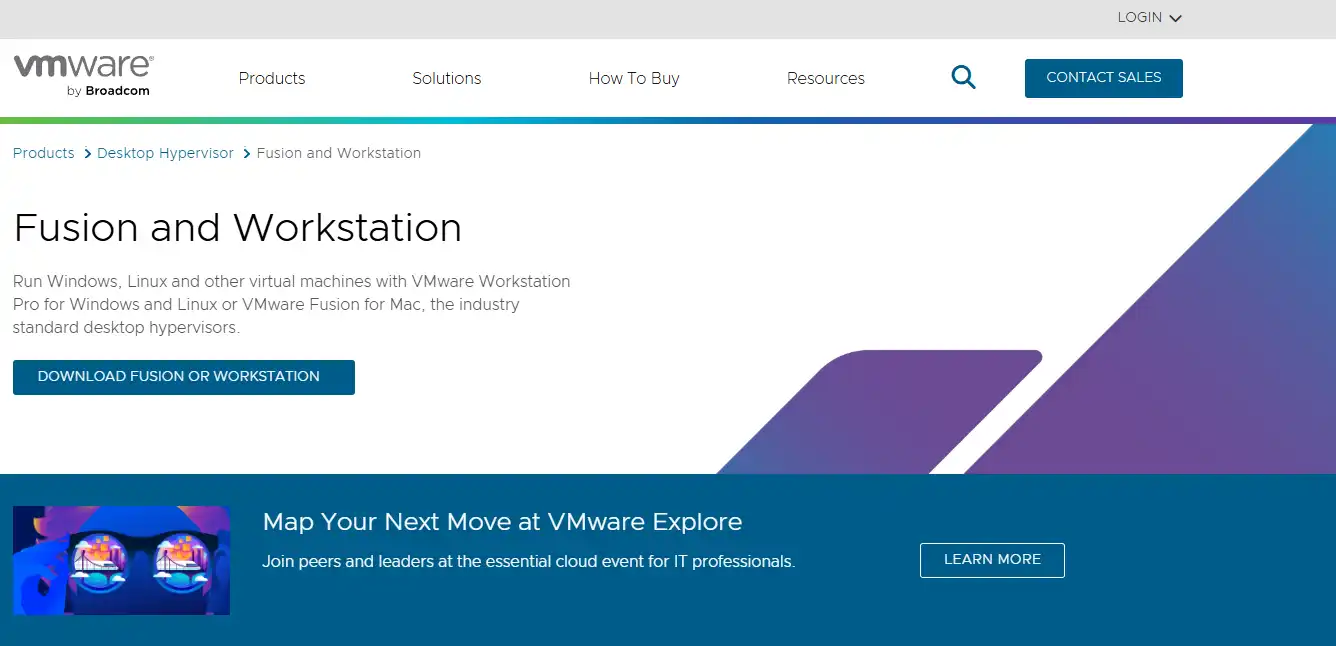
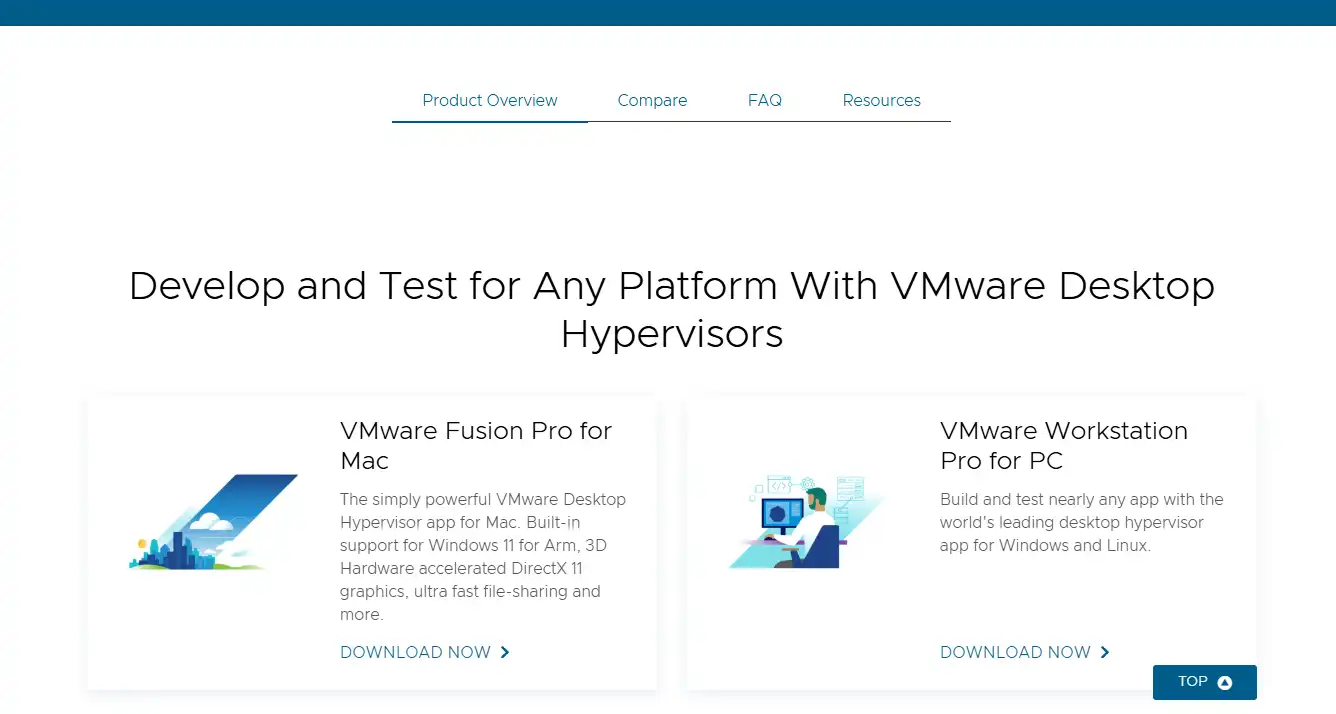
Pilih VMware Workstation Pro for PC kemudian klik DOWNLOAD NOW
Selanjutnya Anda akan di bawa ke halaman login Broadcom inc. Jika Anda belum mempunyai akun silahkan untuk register atau membuat akun terlebih dahulu. Jika sudah memiliki akun silahkan isikan Username Anda, kemudian klik tombol Next
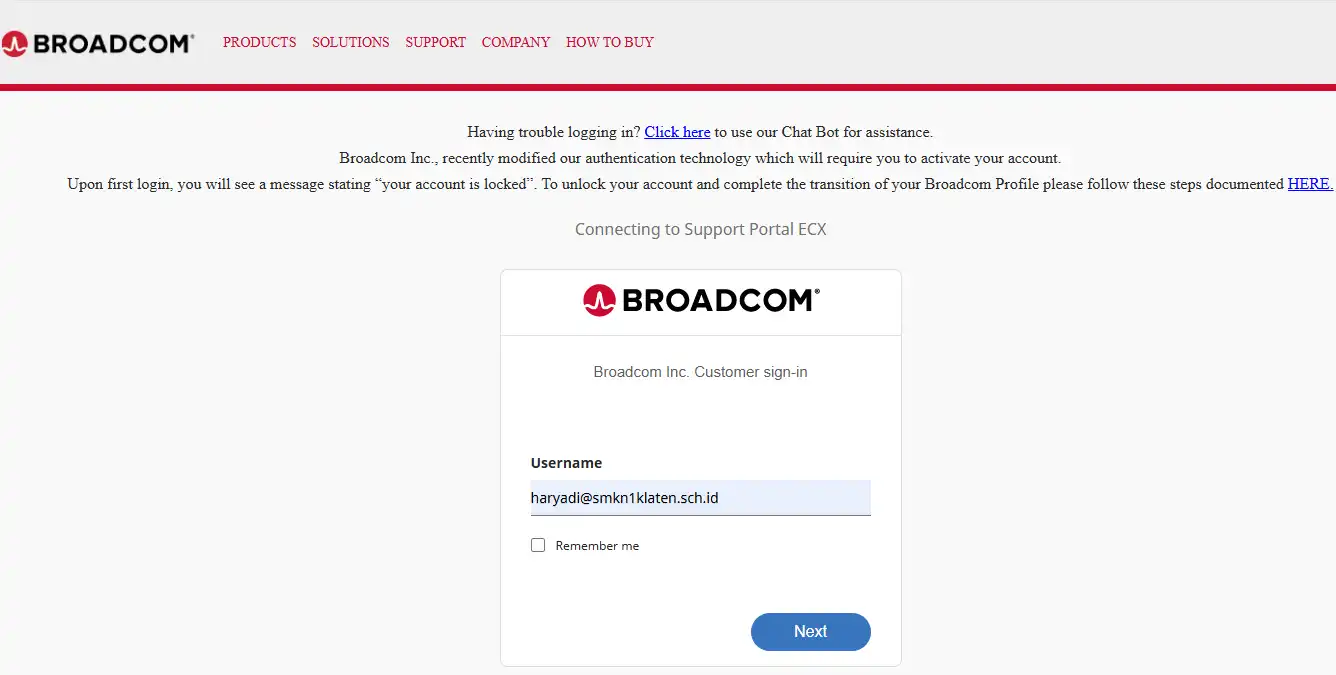
Isikan Password Anda, kemudian klik tombol Sign In
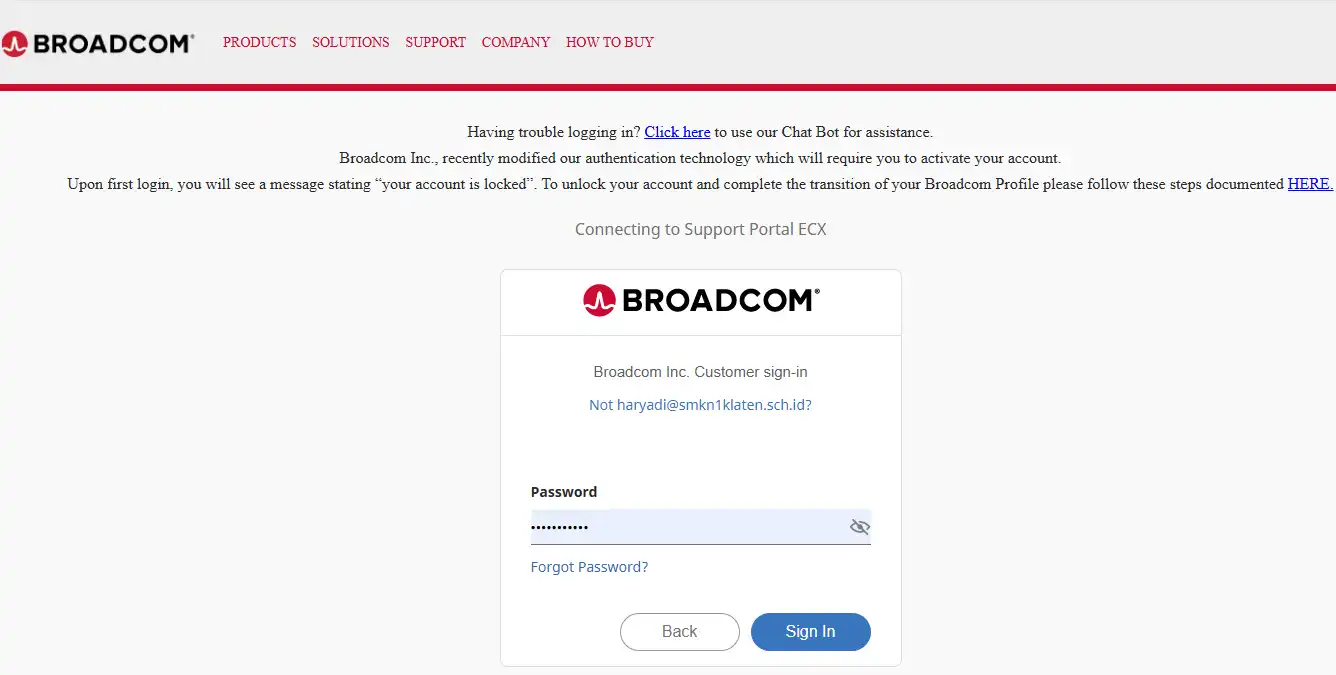
- Pilih menu My Download
- Klik link HERE
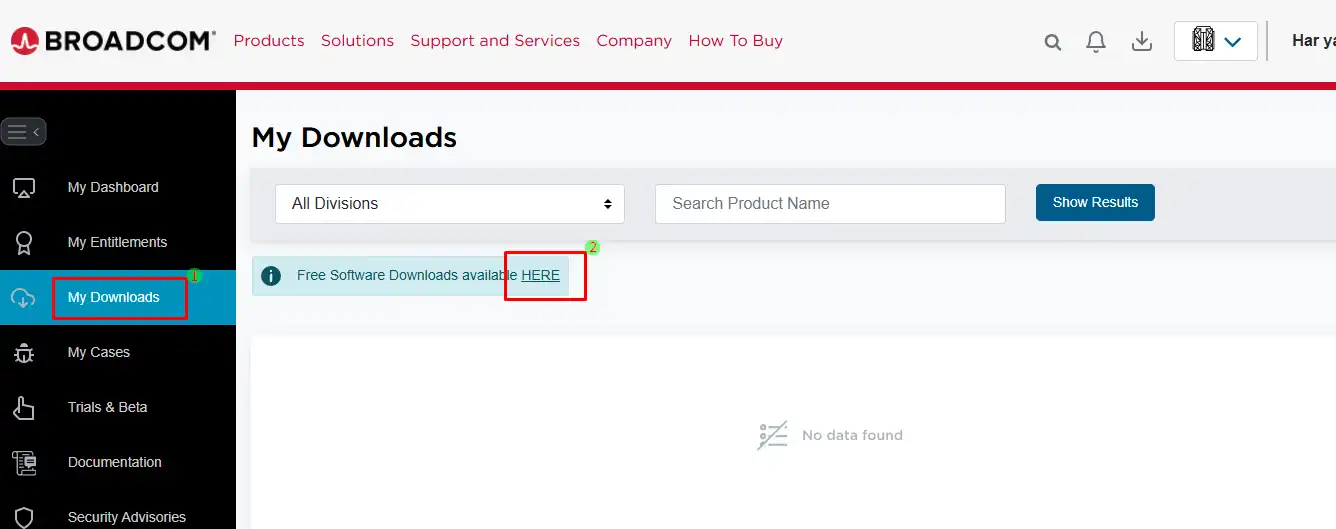
- Pada kotak pencarian ketik Workstation
- Klik tombol Show Result
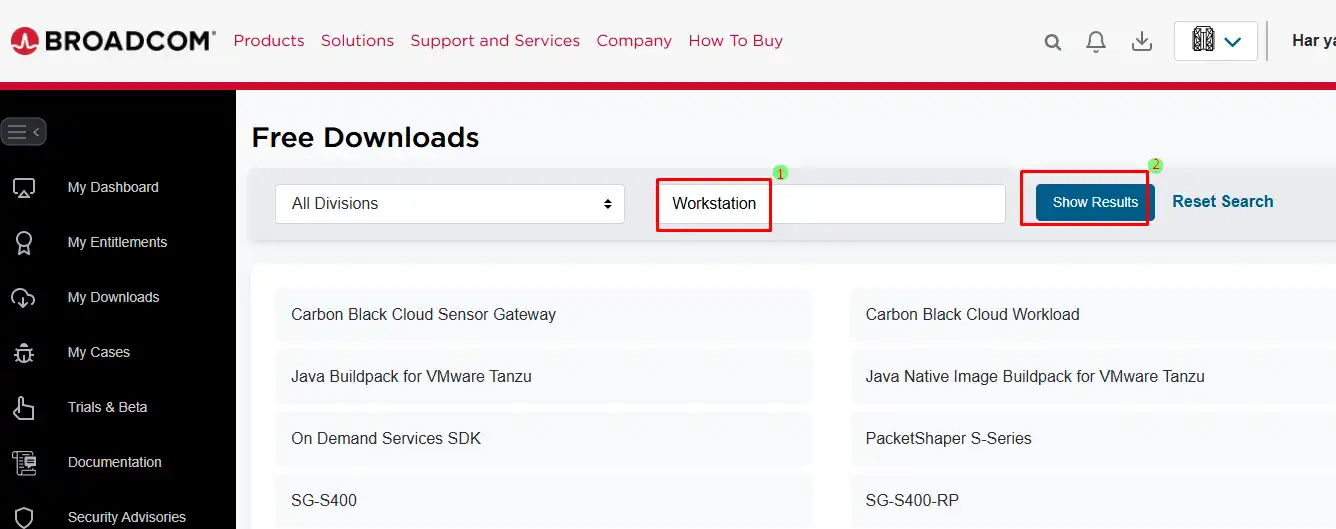
- Pilih VM Workstation Pro
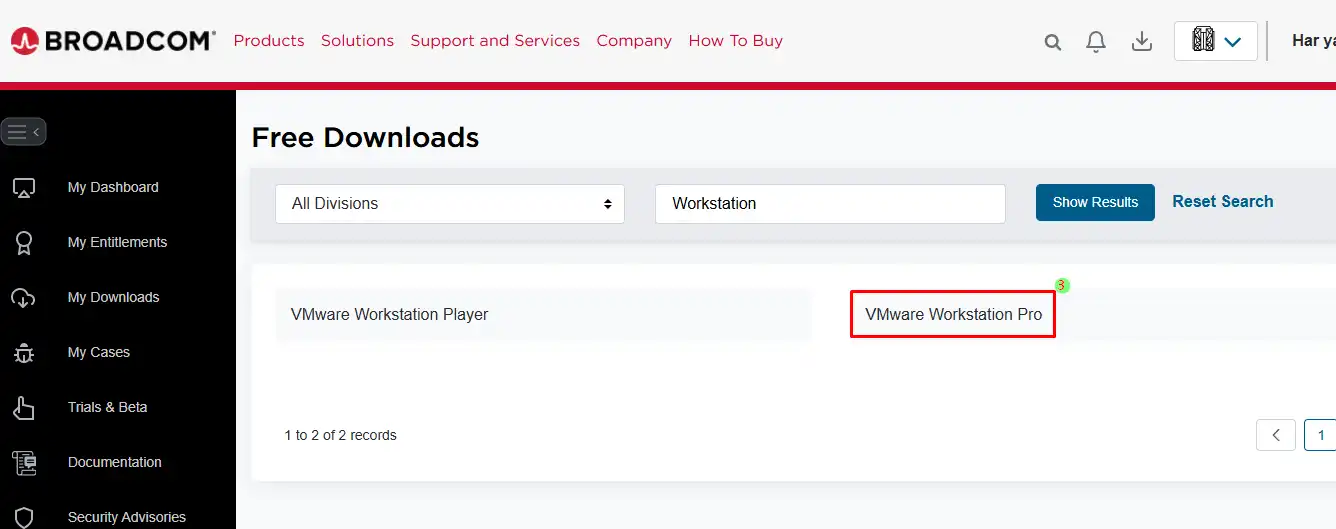
- Pilih VM Workstation Pro 17.0 for Windows
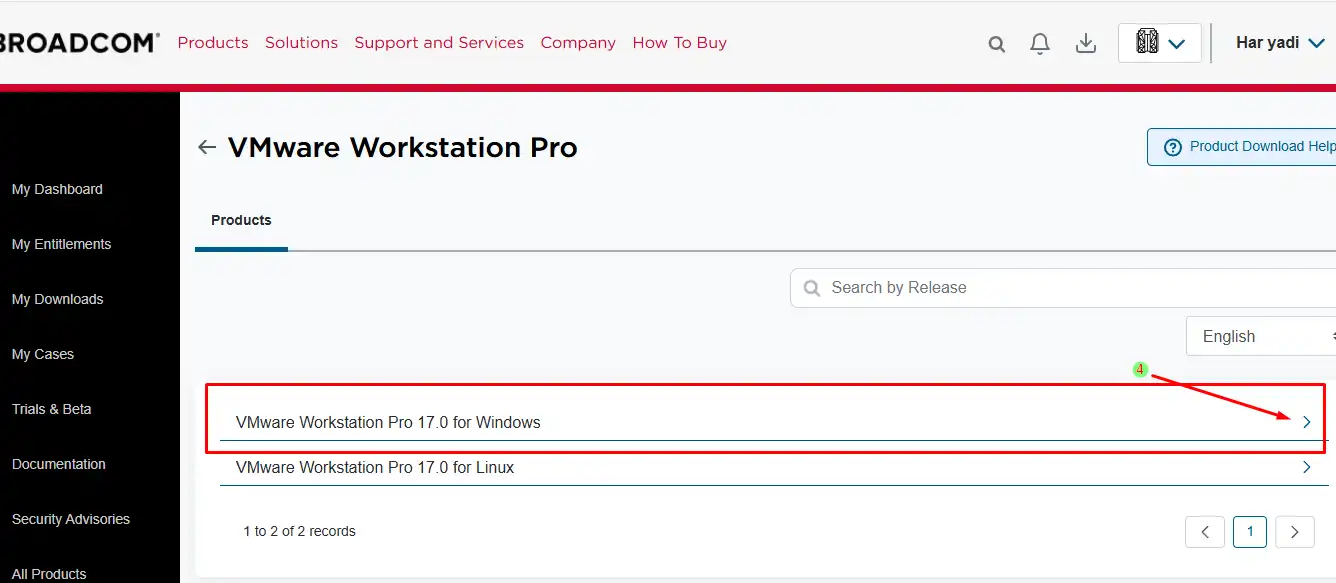
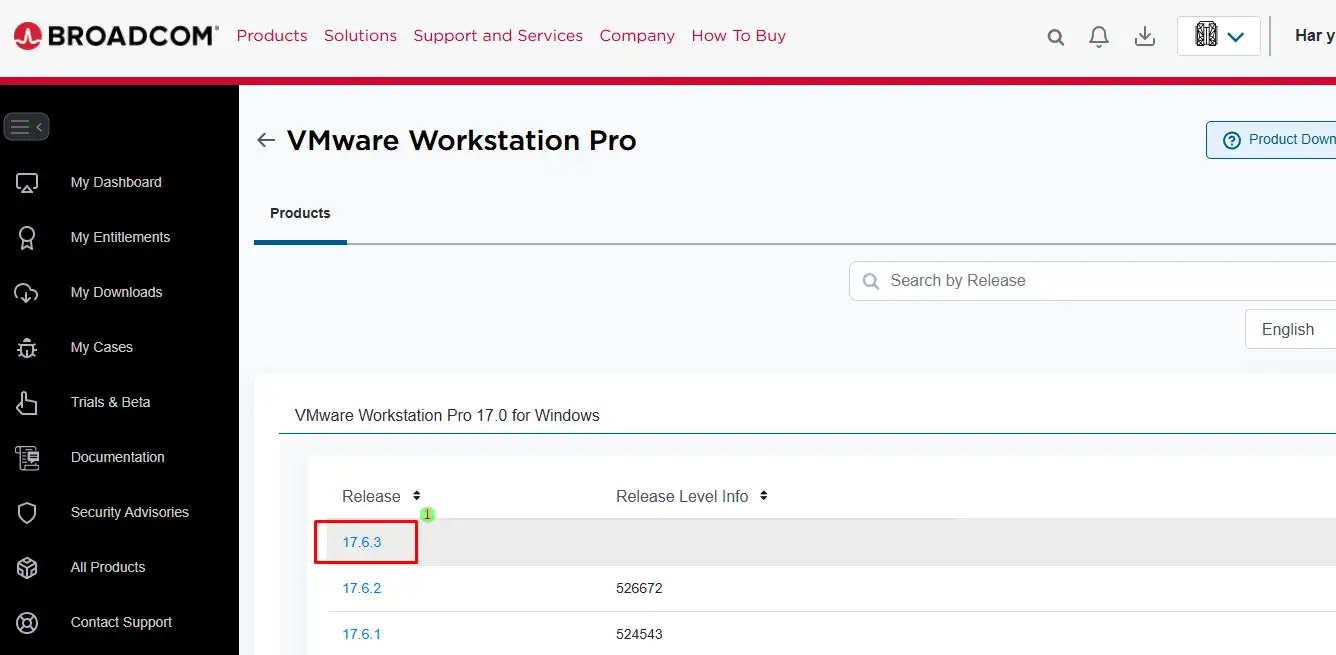
- Pilih versi release yang terakhir.
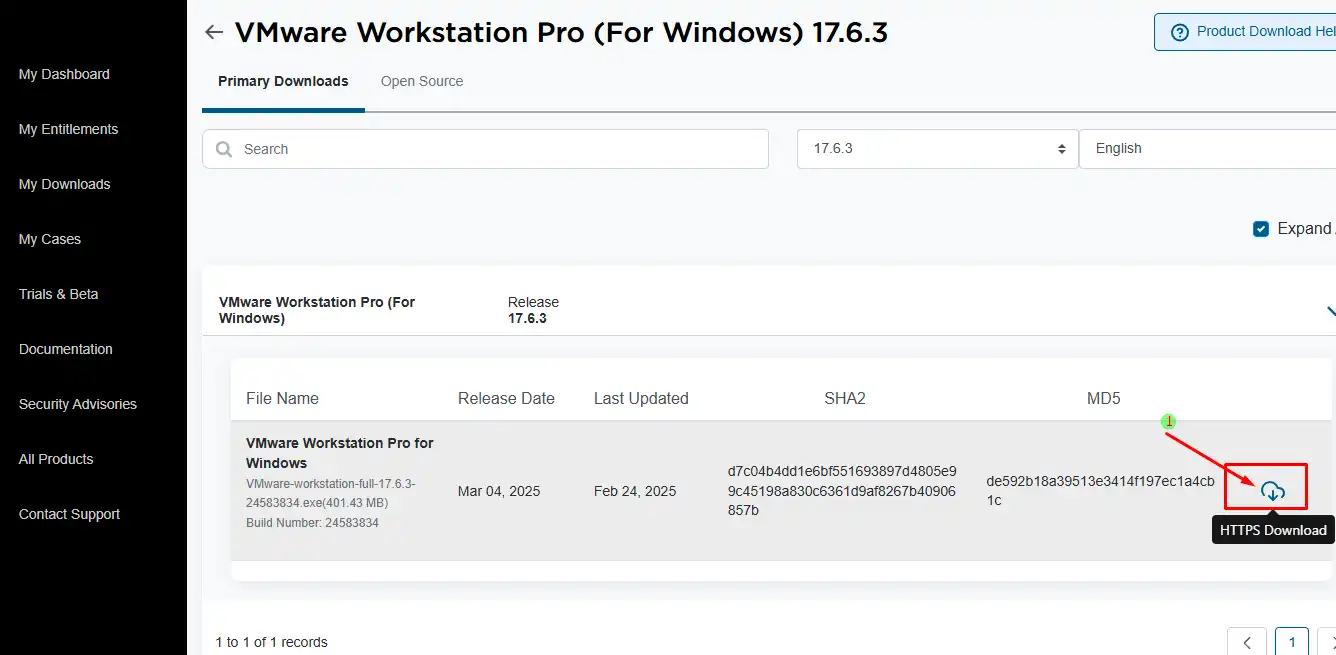
- Klik icon download
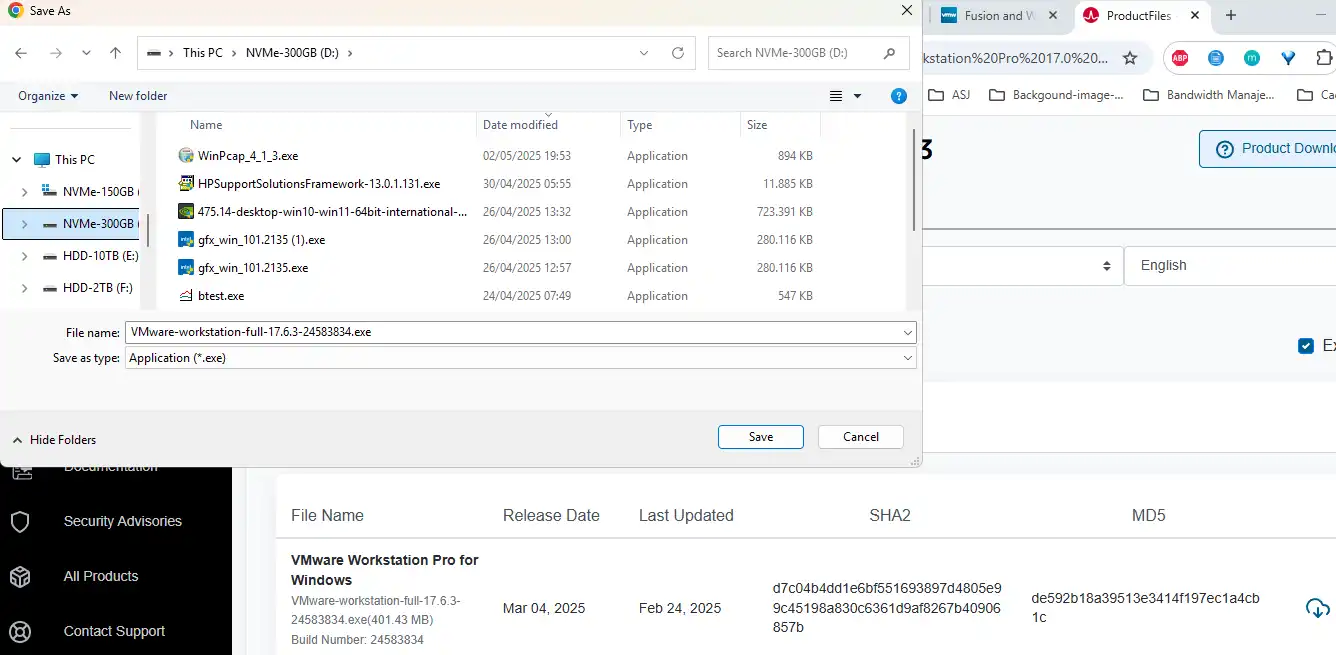
Pilih folder untuk menyimpan hasil download, kemudian klik tombol save, dan tunggu proses dowload sampai selesai.
Install VMware Workstation Pro 17
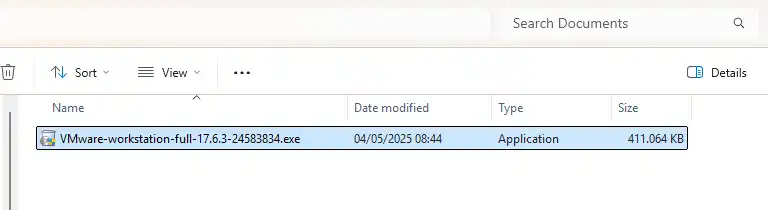
Jalankan file installer yang telah di download sebelumnya.
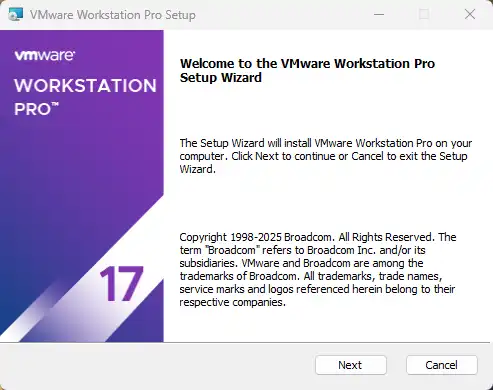
Klik Next
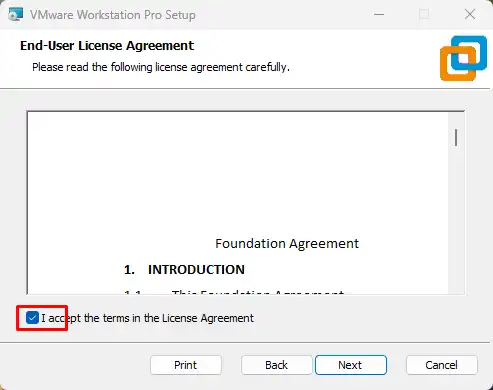
Ceklis ” I accept …” lalu klik Next
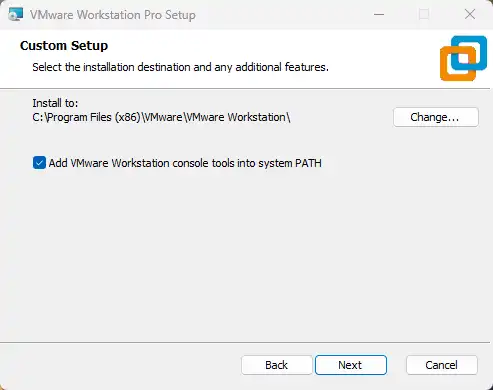
Klik Next
Hilangkan Ceklis pada “Check fot product …” dan “Join the VMware ….” lalu klik Next
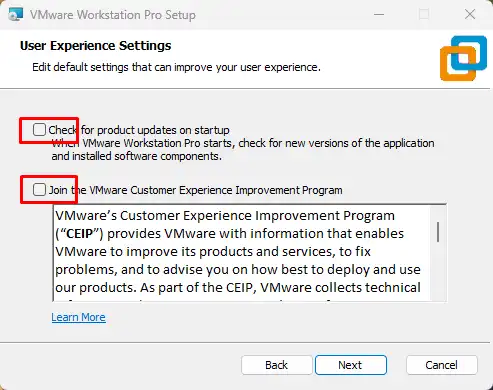
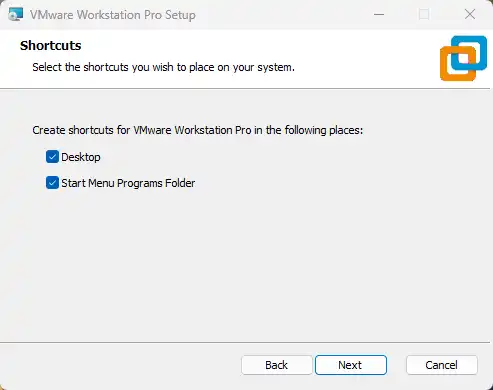
Klik Next
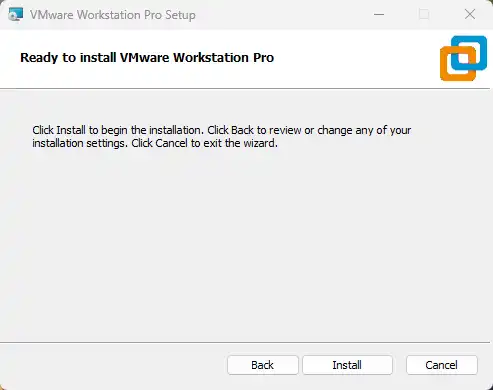
Klik Install
Silahkan di tunggu, proses install sedang berjalan
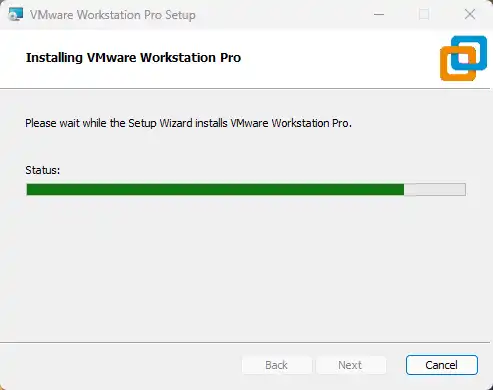
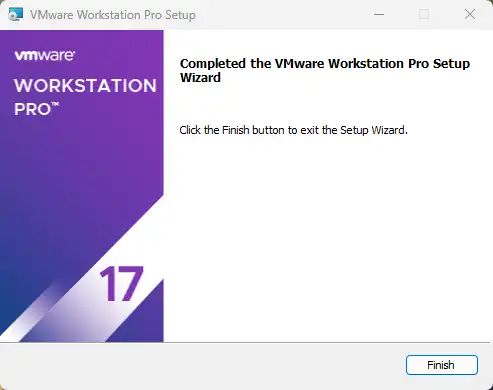
Proses install selesai klik Finisih
Jalankan aplikasi VMware Workstation Pro
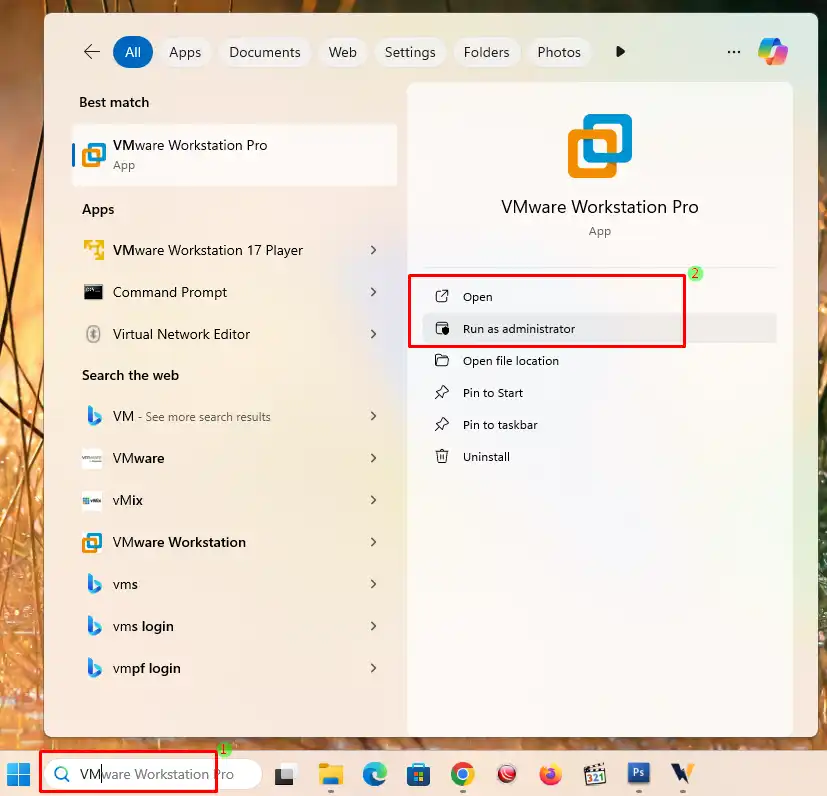
Aplikasi VMware Workstation Pro 17 berjalan dengan baik.